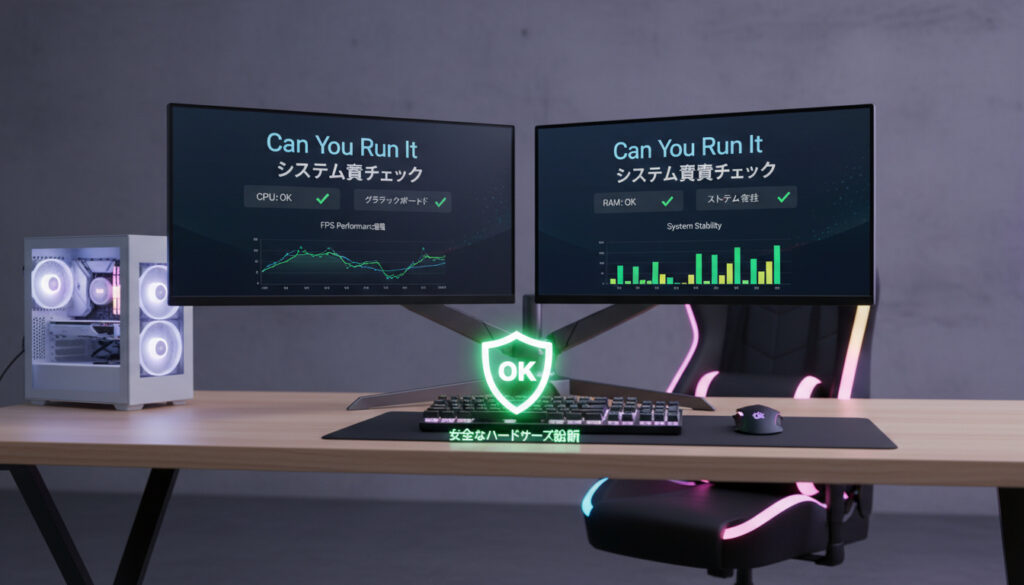
Can You Run It – 使い方・安全性・日本語対応完全ガイド
PCゲームを購入する前に、自機のスペックが不足していないか不安を抱えるプレイヤーは少なくない。Can You Run Itは、指定したゲームタイトルに対して自分のPCが必要動作環境を満たしているかを自動で判定するウェブサービスだ。単に動作可否を示すだけでなく、不足しているコンポーネントがあればその特定も可能にする。
このサービスの利用に際しては、PC構成を解析する専用プログラムの実行が必要となる。検証結果は「Minimum(最低動作環境)」と「Recommended(推奨動作環境)」の2段階で表示され、どのハードウェアがボトルネックとなっているかを明示する。
以下、実際の操作方法から安全性、日本語対応状況、検出エラーへの対処法まで、利用に必要な事実を整理する。
Can You Run Itの使い方
PCスペック自動チェック
CPU、GPU、RAM、ストレージを自動解析
数千タイトル対応
主要PCゲームのシステム要件をデータベース化
One-Clickスキャン
Detection.exe実行でワンクリック解析
Windows PC向け
Windows環境での動作を中心に設計
- 専用検出プログラムの実行により、詳細なハードウェア情報を取得可能
- 検証対象ゲームは海外タイトル名で入力する必要あり
- スキャン完了後、ウェブブラウザ上で即座に結果を確認できる
- 「Game Lists」機能を使えば、プログラム実行なしで概算チェックも可能
- 登録したPC情報は後から削除できる仕組みを持つ
- セキュリティソフトによる誤検出の報告は少ない
- 特定の代替ツール情報は提示されていない
| 項目 | 詳細 |
|---|---|
| チェック項目 | CPU、GPU、RAM、ストレージ |
| 対応OS | Windows中心 |
| 料金 | 無料 |
| インストール | Detection.exe(一時実行) |
| 結果表示 | Minimum/Recommended 2段階 |
| 対応言語 | 英語のみ(ブラウザ翻訳利用可) |
Can You Run Itの安全性とウイルス感染のリスク
Detection.exeの安全性検証
Can You Run Itの利用時にダウンロードされる「Detection.exe」は、複数のセキュリティソフトでスキャンしても安全と判断される。ウイルスやマルウェアなど、安全性を脅かすものの報告は現在のところ確認されていない。
この実行ファイルが勝手にソフトウェアをインストールしたり、システムに変更を加えたりするという問題も報告されていない。多くのユーザーがセキュリティ警告を受けずに利用を完了している事例が蓄積されている。
ユーザーレビューと実態
Steamなどのゲームプラットフォームで活動するユーザーを中心に、実際の利用体験に基づく安全性の確認が行われている。海外サイトであり英語表記であることから初見では不安を感じるユーザーもいるが、Steamコミュニティなどで広く使われていることも信頼性の裏付けとなっている。
Detection.exeはセキュリティソフトのデータベースでホワイトリスト化されており、ウイルス定義ファイルによる検出エラーの報告は現在までに存在しない。実行後に自動で削除されずに残る場合は、手動で削除可能である。
Can You Run Itは日本語対応している?
言語対応の現状
Can You Run Itのインターフェースは日本語に対応していない。ゲームタイトルの検索も、日本語名ではなく海外版の正式タイトル名での入力が必要となる。
検索窓に日本語を入力しても該当ゲームが表示されないため、Steamストアなどで確認した英語のゲーム名を使用する必要がある。この点は非日本語話者にとっての使いやすさを確保する一方、国内ユーザーにとっては初期的なハードルとなりうる。
翻訳ツールの活用
Google Chromeの自動翻訳機能などを利用することで、英語のインターフェースを日本語で理解することが可能だ。特に「Minimum」「Recommended」などの重要な語彙は翻訳されれば理解しやすく、検証結果の判読には大きな支障はない。
その他の開発支援ツールについては、GitHub Copilot Coding Agent 使い方・料金などの関連情報も参照すると、PC環境の整備に役立つ。
Can You Run Itが使えない・検出エラーの対処法
否定的結果の解釈
検証結果でMinimum(最低動作環境)とRecommended(推奨動作環境)の両方に「✕」表示が出た場合、そのゲームは基本的に実行が困難と判断すべきだ。稀に動作する事例も報告されているが、実用的なプレイは困難な場合が大多数を占める。
「✕」が片方のみ、あるいは「△」表示の場合、低画質設定や解像度の低下によって動作可能性がある。ただし、これらはあくまで推定値であり、実際の動作を保証するものではない。
登録情報の削除手順
PC情報をCan You Run Itのサーバーから削除する手順は以下の通りだ。「My Computer Details」をクリックし、「Edit」タブから「Refresh Your Computer Information」を選択。表示されたダイアログで「キャンセル」をクリックすることで、登録データが削除される。
両方の項目で「✕」が出た場合、ハードウェアのアップグレードなしに動作は困難。片方のみの「✕」であれば、ゲーム内設定の調整でプレイ可能な場合がある。実際の購入判断には、ユーザーレビューとの照合を推奨する。
FortniteやEU5などのゲームでCan You Run Itを使う例
タイトル検索の注意点
人気タイトルであるFortniteやUE5(Unreal Engine 5)系ゲームを検索する際は、固有名詞の英語表記を正確に入力する必要がある。例えば「Fortnite」はそのまま入力すれば候補に表示されるが、日本語の「フォートナイト」では検出されない。
結果の読み方
「Game Lists」からゲームを選ぶ方法や、「My Computer Details」を利用して過去に検証したPC構成に対する新規タイトルの適合性を確認することも可能だ。これにより、毎回Detection.exeを実行する手間を省ける。
ハードウェアの比較検討については、Apple Watch Ultra 3 Ultra 2比較など、デバイスのスペック分析に役立つ情報源も併せて確認するとよい。
日本語タイトル名には対応していないため、Steam公式サイトなどで確認した英語の正式名称を使用すること。略称や俗称では検索結果に表示されない場合がある。
Can You Run Itの沿革と信頼性の変遷
- : System Requirements Labが運営を開始し、Can You Run Itサービスを立ち上げる
- : ゲームタイトルのデータベースを拡充し、主要AAAタイトルの大部分に対応
- : Detection.exeによる自動解析方式が標準化され、従来の手動入力方式を補完
- : Microsoft Storeにアプリ版が登場し、Windows統合環境での利用が可能に
- : 日本語圏でのガイド記事が増加し、国内ユーザーからの信頼性が徐々に確立
Can You Run Itで分かることと分からないこと
確実に分かること
- ハードウェアコンポーネントの有無(GPUモデル、VRAM容量など)
- 公式システム要件との数値的な比較
- 最低限の動作に必要な要件充足度
- 推奨環境に対する現状の近さ
不確実な要素
- 実際のゲーム内でのFPS(フレームレート)表現
- 特定シーンにおける動作安定性(ロード時間、スタッタリング)
- 背景アプリケーションによる影響の有無
- ドライバー更新後の性能変動
PCゲーム環境確認の背景
PCゲーム市場の拡大に伴い、ハードウェアの多様性も増している。同じ「ゲーミングPC」といっても、搭載されるグラフィックボードの世代やCPUのコア数によって、対応タイトルが大きく変わる。このような状況下で、購入前の客観的なスペック確認は、返金不可のデジタル商品を購入する際の重要なリスク管理策となる。
特にUnreal Engine 5などの新世代ゲームエンジンを採用したタイトルでは、ハードウェア要求が急激に高まる傾向がある。昨今のゲームは、最低動作環境と推奨動作環境の差が大きく開く傾向にあり、単に「動くかどうか」ではなく「快適に遊べるかどうか」を見極めるツールの重要性が増している。
情報ソースとユーザーの声
Detection.exeはセキュリティソフトでスキャンしても安全と判断され、ウイルスなど安全性を脅かすものの報告はありません。
— Appli World調査レポート
多くのユーザーがセキュリティソフトで警告を受けず、安全性を確認しています。
— morisoba-games技術検証
ゲームの要求スペック確認にはもってこいのサイト。
— PC利用ガイド
Can You Run Itを使った次のステップ
検証結果が良好であれば、該当ゲームの購入・ダウンロードに進める。否定的結果が出た場合は、不足コンポーネントのアップグレードを検討するか、別タイトルの選択を検討すべきだ。保存したPC情報は不要になれば削除可能であり、定期的なハードウェア変更後の再スキャンにより、常に最新の適合情報を保持できる。
よくある質問
Can You Run Itは本当に安全ですか?
Detection.exeは複数のセキュリティソフトで安全と判定されており、ウイルスや勝手なソフトウェアインストールの報告はない。
日本語で利用できますか?
インターフェースは英語のみだが、Chromeなどのブラウザ翻訳機能で内容的な理解は可能。
検出エラーが出たらどうすればいいですか?
MinimumとRecommended両方に「✕」が出た場合、そのゲームはできないと判断すべき。片方のみなら設定変更で可能な場合も。
登録したPC情報は削除できますか?
「My Computer Details」の「Edit」タブから「Refresh Your Computer Information」をクリックし、ダイアログでキャンセルすれば削除される。
ファイルをダウンロードせずに確認できますか?
「Game Lists」または「My Computer Details」機能を使えば、Detection.exeを実行せずに情報表示のみで確認可能。
Macでも利用できますか?
現在の情報ではWindows PC中心のサービスであり、Mac対応は明記されていない。
関連記事をさらに表示
 宅八郎とは?本名や活動、死因を解説
 【2024年最新】福地桃子のプロフィールと出演作品一覧!哀川翔の娘が歩んだ女優人生をすべて徹底解説!
 結婚式・パーティー・オケージョン別ドレス選び完全ガイド:レンタル・購入比較、マナー、サイズ選びまで解説
 バレないツーブロック隠し刈り上げ女子ボブ – デメリット・40代スタイル・隠し方完全ガイド
 【2024年最新】目玉親父のすべて:正体・モデル・歴代声優・鬼太郎の左目の謎・母親の死因を徹底解説!
 【2024年最新】佐々木舞音のランキング順位・出身地・声好き2位!TBS女子アナ人気比較まで徹底解説
 【小川直也】現在の活動や引退理由、家族・橋本真也との関係をYouTuberとしての活動から詳細徹底解説
 「くさい」の意味と使い方|ネット用語・体臭・接尾辞